Die kalenderbasierte Zeiterfassung von Auximo macht aus gewöhnlichen Outlook- oder Teams-Terminen Zeiteinträge für Azure DevOps. Einmal pro Woche liest die Automatisierung jeden Termin mit einer Work-Item-ID in eckigen Klammern, bucht die Zeit auf das passende Issue oder den passenden Task und füllt eine SharePoint-Liste mit den Ergebnissen. Sie arbeiten weiter in Ihrem Kalender; die Automatisierung erledigt die Buchhaltung der Zeit.
Warum wir das entwickelt haben
Die meisten Unternehmen beschäftigt eine Frage: «In welchen Bereichen geht am meisten Zeit verloren, und ist das gerechtfertigt?» Diese Frage verlangt eine genaue Antwort statt einer Schätzung – und eine Methode, die nicht noch mehr Zeit kostet.
Deshalb hat Auximo eine Komplettlösung für diese Herausforderung entwickelt. Sie bringt Ihren Outlook-/Teams-Kalender, SharePoint und Azure DevOps unter ein Dach. Sie erstellen einfach Ihren Kalendertermin, und unsere Automatisierung erledigt den Rest, indem sie die Zeit auf die entsprechenden Issues und Tasks in Azure DevOps bucht.
Kurz gesagt. Einmal pro Woche läuft die Zeiterfassungs-Automatisierung über alle Benutzerkalender und aktualisiert die SharePoint-Liste mit den erfassten Zeiten und den zugehörigen Work-Item-IDs.
So funktioniert die kalenderbasierte Zeiterfassung
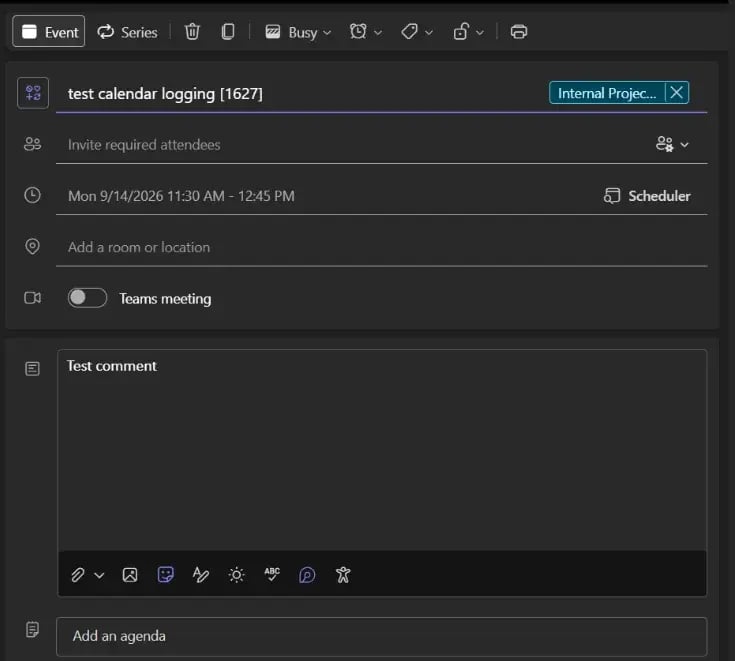
Was Sie in Ihrem Kalendertermin eintragen
Im Teams- oder Outlook-Kalender:
- wählen Sie eine Arbeitsart aus den Kategorien (optional),
- legen Sie Start- und Endzeit fest,
- tragen Sie die Azure-DevOps-Issue- oder Task-Nummer in eckigen Klammern im Titel ein, zum Beispiel [1234],
- beschreiben Sie die erledigte Arbeit kurz im Textfeld des Termins.
Was die Automatisierung einmal pro Woche erledigt
Die Automatisierung läuft einmal pro Woche über alle freigegebenen Kalender und übernimmt alle Termine und Meetings der Vorwoche, die eine Work-Item-ID in eckigen Klammern enthalten. Anhand der eingetragenen Work-Item-ID (Issue- oder Task-Nummer) ermittelt sie in Azure DevOps die übergeordneten Work-Item-IDs (Epic- oder Issue-Nummer) und deren Namen sowie Projektname und Projektnummer.
Alle ermittelten Informationen werden in eine SharePoint-Liste geschrieben, die für weitere Auswertungen genutzt werden kann.

Wie Sonderfälle behandelt werden
- Angenommene Meetings: Zeit wird nur für Meetings erfasst, die Sie angenommen haben.
- Eigene Meetings und Termine: Meetings, die Sie organisieren, und Termine werden automatisch erfasst.
- Abgesagte Termine: Diese werden nicht berücksichtigt.
- Abwesenheiten: Im Kalender eingetragene Abwesenheiten werden mit 8 Stunden auf eine «Time-off»-Issue-ID gebucht.
- Fehler: Führt ein Kalendereintrag zu einem fehlgeschlagenen Zeiteintrag, erhält die betreffende Person eine E-Mail mit dem fehlerhaften Eintrag und einer Anleitung zur Korrektur. Nach der Korrektur kann sie manuell eine Automatisierung starten, die die korrigierten Einträge erfasst.
Die Tools hinter der Zeiterfassung
Eine genaue Zeiterfassung braucht zuverlässige Tools. Deshalb setzt die kalenderbasierte Zeiterfassung von Auximo auf Tools, die zuverlässig und in Unternehmen weit verbreitet sind.
Outlook-/Teams-Kalender (Termine und Meetings erstellen)
Im Kalender wird jede Arbeitstätigkeit geplant. Deshalb ist er der naheliegende Ort, um Zeit zu erfassen.
Azure DevOps (Projektverfolgung)
In der DevOps-Plattform von Microsoft werden Projekte geplant und verfolgt: jedes Projekt, seine Schritte, Fälligkeits- und Abschlussdaten. Da die Daten direkt aus den echten Projektdaten stammen, zeigen sie, was tatsächlich passiert.
SharePoint-Liste (Datensammlung)
Eine SharePoint-Liste eignet sich ideal, um Zeiteinträge zu erstellen, zu pflegen und zu löschen. Die Einträge lassen sich anschliessend einfach in weiteren Automatisierungen nutzen, um zusätzliche Erkenntnisse zu gewinnen.
Auximo-Automatisierung
Unsere Automatisierung spart die Zeit, die sonst für das Festhalten der Zeit draufgeht. Der daraus entstehende Überblick hilft Ihnen, besser zu planen, zu strukturieren und zu organisieren.
Was das für Ihr Team bedeutet
Klarheit
Eine einfache Art, Zeit zu erfassen.
Struktur
Zeiteinträge mit allen nötigen Informationen und auswertbaren Erkenntnissen.
Effizienz
Weniger Aufwand für die Zeiterfassung und Transparenz darüber, wie viel Zeit in welche Aufgaben fliesst.
Zusammen ergibt das eine benutzerfreundliche Komplettlösung, um Ihre Produktivität zu steigern.
Häufig gestellte Fragen
Was ist die kalenderbasierte wöchentliche Zeiterfassung?
Sie erfassen Ihre Arbeit als normale Outlook- oder Teams-Termine. Einmal pro Woche liest die Automatisierung von Auximo diese Termine und bucht die Zeit auf die passenden Issues und Tasks in Azure DevOps. Zusätzlich füllt sie eine SharePoint-Liste mit den Ergebnissen.
Was muss ich in meinem Kalendertermin eintragen?
Start- und Endzeit, die Azure-DevOps-Issue- oder Task-Nummer in eckigen Klammern im Titel (zum Beispiel [1234]), eine kurze Beschreibung der erledigten Arbeit im Textfeld und optional eine Kategorie für die Arbeitsart.
Wie oft läuft die Automatisierung?
Einmal pro Woche über alle freigegebenen Kalender. Sie übernimmt die Termine der Vorwoche, die eine Work-Item-ID in eckigen Klammern enthalten.
Welche Informationen ergänzt die Automatisierung aus Azure DevOps?
Anhand der eingetragenen Work-Item-ID ermittelt sie die übergeordneten Work Items (Epic oder Issue) und deren Namen sowie Name und Nummer des Projekts. All das landet in einer SharePoint-Liste, die Sie für weitere Auswertungen nutzen können.
Welche Termine werden erfasst und welche nicht?
Meetings werden nur erfasst, wenn Sie sie angenommen haben. Meetings, die Sie organisieren, und Termine werden automatisch erfasst. Abgesagte Termine werden nicht erfasst. Abwesenheiten im Kalender werden mit 8 Stunden auf eine «Time-off»-Issue-ID gebucht.
Was passiert, wenn mir bei einem Eintrag ein Fehler unterläuft?
Schlägt ein Eintrag fehl, erhalten Sie eine E-Mail mit dem fehlerhaften Eintrag und einer Anleitung zur Korrektur. Nach der Korrektur können Sie manuell eine Automatisierung starten, die die korrigierten Einträge erfasst.
Welche Tools nutzt diese Lösung?
Den Outlook-/Teams-Kalender, in dem Sie Termine erstellen; Azure DevOps mit den Projektdaten; SharePoint, wo die Zeiteinträge gespeichert werden; und die Automatisierung von Auximo, die alles verbindet.
Muss ich ein neues Zeiterfassungs-Tool lernen?
Nein. Sie arbeiten weiter in Ihrem gewohnten Kalender. Sie ergänzen Ihre Termine um die Work-Item-ID und eine kurze Beschreibung, den Rest erledigt die Automatisierung.
Was kann mein Unternehmen mit den erfassten Daten anfangen?
Die SharePoint-Liste enthält jeden Eintrag mit den Angaben zu Work Item und Projekt. Sie können sie für weitere Automatisierungen und Berichte darüber nutzen, wohin die Zeit tatsächlich fliesst – und erhalten so eine Antwort statt einer Schätzung.
Kann Auximo das für mein Unternehmen einrichten?
Ja. Nehmen Sie Kontakt mit Auximo auf, um Ihren Anwendungsfall in einem kurzen Gespräch zu besprechen.
Möchten Sie die kalenderbasierte Zeiterfassung für Ihr Unternehmen?
Brauchen Sie eine bessere und einfach zu bedienende Zeiterfassung für Ihr Unternehmen? Auximo richtet auch für Ihr Unternehmen eine automatisierte, kundenfreundliche Zeiterfassung ein. Nehmen Sie Kontakt mit Auximo auf, um Ihren Anwendungsfall in einem kurzen Gespräch zu besprechen. Mehr über unsere Lösungen und AuximoDevelopment.
Sprechen Sie mit Auximo
Buchen Sie einen Termin mit dem Auximo-Team und besprechen Sie die Prozesse, die Sie automatisieren möchten.
Termin buchen