Der Meeting Summarizer & Task Creator Agent liest das Transkript jedes Microsoft-Teams-Meetings, sendet allen Teilnehmenden eine klare Zusammenfassung und macht aus den vereinbarten Arbeiten zugewiesene, priorisierte Aufgaben in Azure DevOps. Niemand muss Notizen machen, und niemand muss danach die To-do-Liste abtippen.
Ihr Meeting ist zu Ende. Die Nachbearbeitung ist schon erledigt.
Funktioniert mit: Microsoft Teams · Outlook · Azure DevOps · Azure OpenAI · Power Automate
Was der Meeting-Agent macht
Nach jedem Meeting erhalten alle Teilnehmenden eine E-Mail mit:
- Meeting-Bewertung: eine Gesamtnote von 1 bis 10
- Zusammenfassung: ein kurzer Überblick über das Gespräch
- Kernpunkte: die wichtigsten besprochenen Themen
- Aktionspunkte: was zu tun ist und wer verantwortlich ist
- Entscheidungen: worauf sich das Team geeinigt hat
- Erstellte Aufgaben: eine Tabelle der neuen Azure-DevOps-Aufgaben, jeweils direkt mit DevOps verlinkt
Beispiel der Tabelle mit erstellten Aufgaben (Namen frei erfunden):
| Aufgabe | Zugewiesen an | Priorität | Fällig |
|---|---|---|---|
| Login-Fehler in Safari beheben | Jonas | 1 – Dringend | Heute |
| Release-Dokumentation aktualisieren | Lea | 3 | +3 Arbeitstage |
So funktioniert es
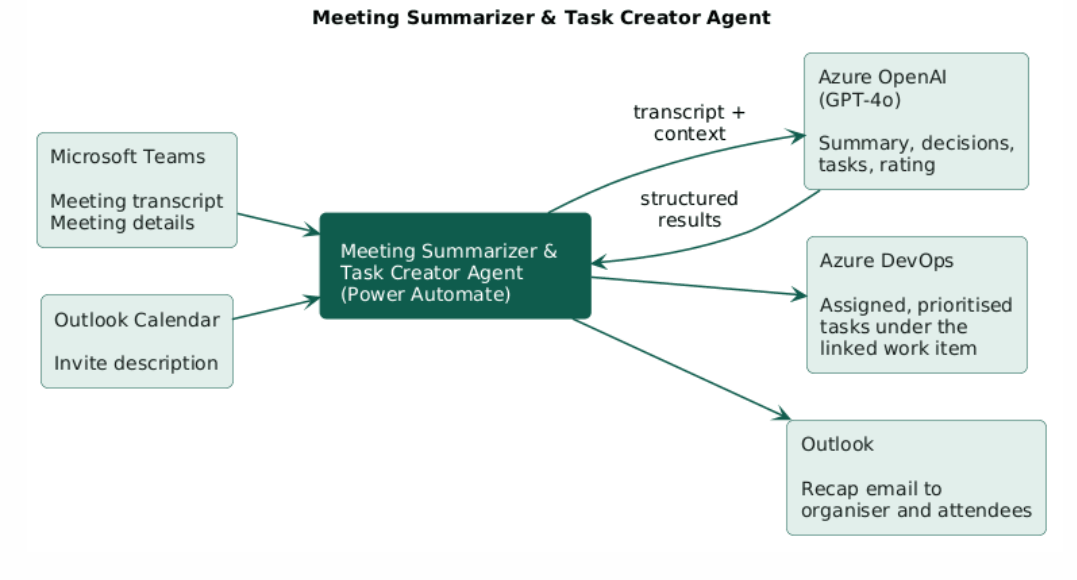
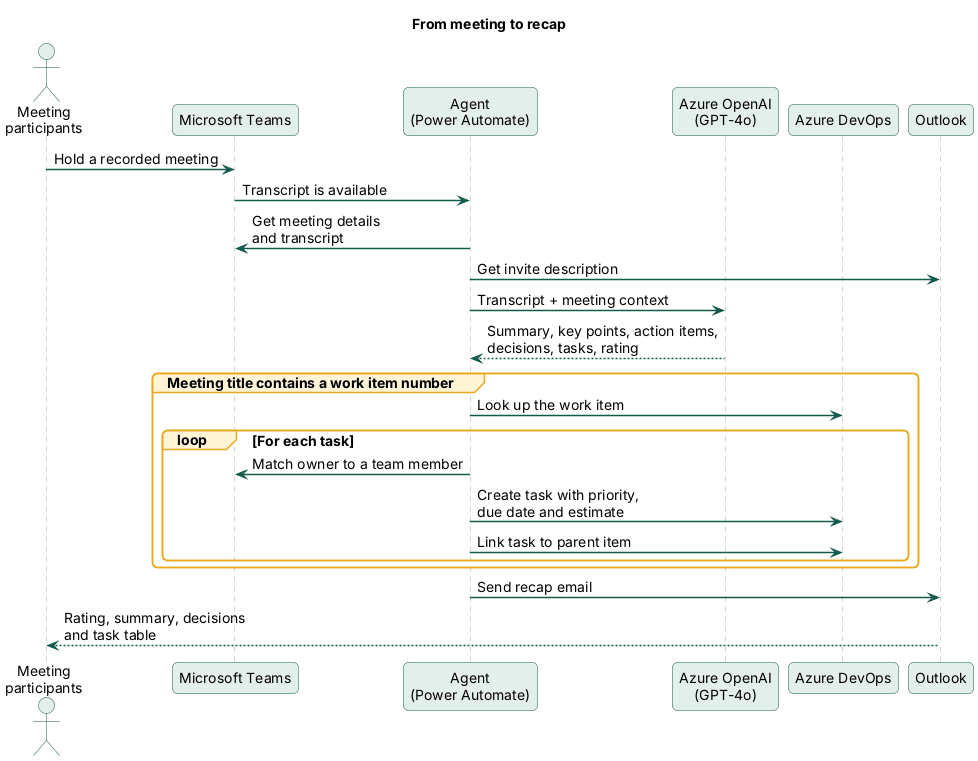
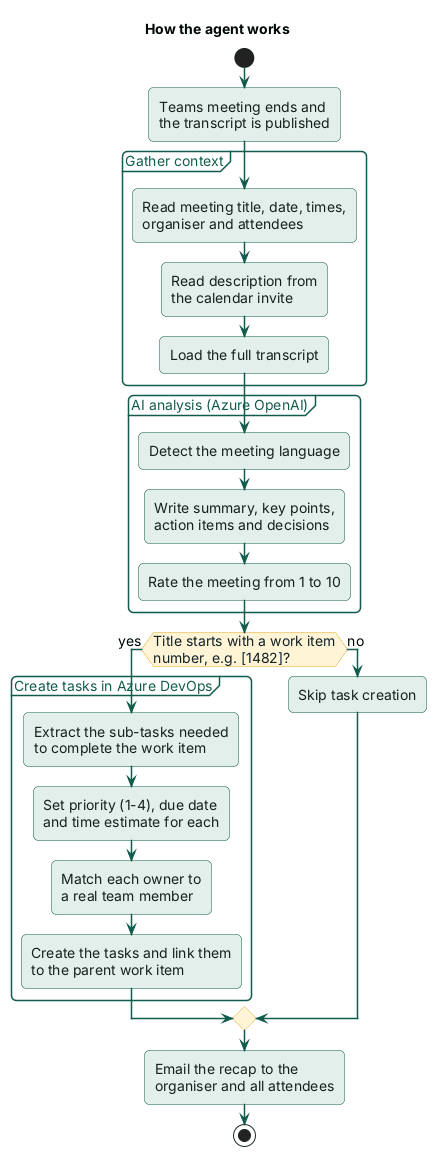
- Das Transkript wird verfügbar. Sobald ein aufgezeichnetes Teams-Meeting endet und Teams das Transkript veröffentlicht, startet der Agent von selbst. Es gibt nichts zu klicken und keinen Bot einzuladen.
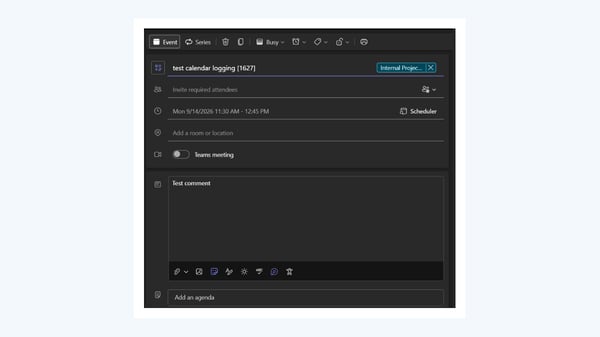
- Er sammelt den Kontext. Der Agent erfasst Titel, Datum, Uhrzeiten, Organisator und Teilnehmende des Meetings sowie die Beschreibung aus der Kalendereinladung. Beginnt der Titel mit einer Work-Item-Nummer in eckigen Klammern, zum Beispiel [1482] Sprint Review, verknüpft er das Meeting mit diesem Azure-DevOps-Element.
- KI liest das ganze Gespräch. Ein GPT-4o-Modell auf Azure OpenAI analysiert das Transkript und liefert eine Zusammenfassung, Kernpunkte, Aktionspunkte mit Verantwortlichen, Entscheidungen und eine Gesamtbewertung des Meetings. Alles wird in der Sprache verfasst, in der das Meeting stattfand.
- Aufgaben werden in Azure DevOps erstellt. Bei Meetings, die mit einem Work Item verknüpft sind, wird jede vereinbarte Arbeit zu einem Task mit Titel, Beschreibung, verantwortlicher Person, Priorität, Fälligkeitsdatum und Zeitschätzung. Die Aufgaben werden dem richtigen übergeordneten Element zugeordnet und erscheinen so auf dem Board, auf dem das Team bereits arbeitet.
- Alle erhalten die Zusammenfassung. Organisator und alle Teilnehmenden erhalten eine formatierte E-Mail mit Bewertung, Zusammenfassung, Kernpunkten, Aktionspunkten, Entscheidungen und einer Tabelle der neuen Aufgaben.
Er kümmert sich um die Details, die oft vergessen gehen
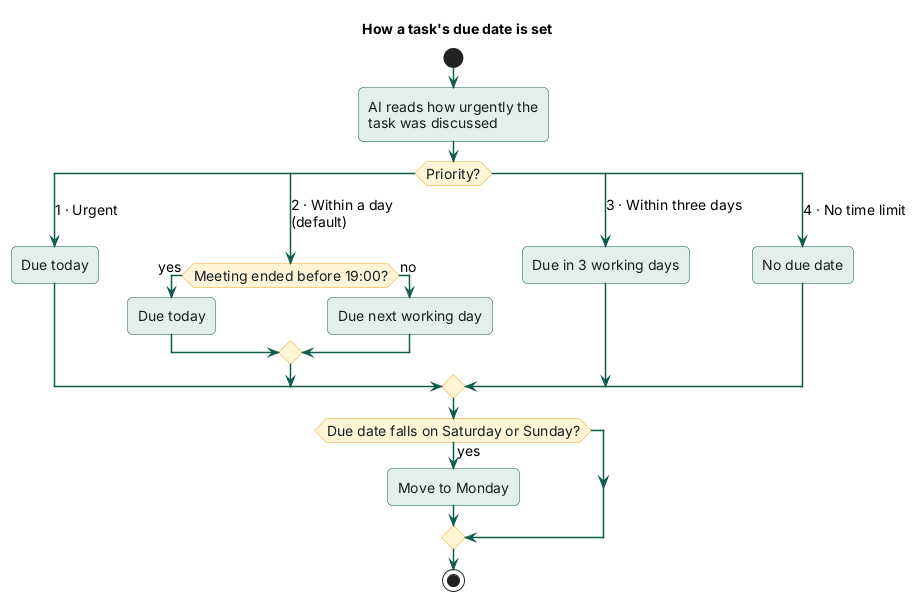
- Fristen respektieren die Arbeitswoche. Fälligkeitsdaten richten sich nach den Arbeitszeiten (09:00 bis 19:00 Uhr, Montag bis Freitag). Eine Frist, die auf ein Wochenende fallen würde, wird auf Montag verschoben.
- Verantwortliche werden echten Personen zugeordnet. Sagt jemand im Meeting «Das übernehme ich», ordnet der Agent den Namen Ihrem Team in Teams zu und weist die Aufgabe dieser Person in DevOps zu.
- Nichts geht verloren. Wird keine klare verantwortliche Person genannt, wird die Aufgabe trotzdem erstellt und als nicht zugewiesen angezeigt. So kann sie übernommen werden, statt vergessen zu gehen.
- Jede Meeting-Sprache. Deutsch, Englisch oder eine andere Sprache: Zusammenfassung und Aufgaben kommen in der Sprache zurück, die Ihr Team tatsächlich gesprochen hat.
- Hält sich im Hintergrund. Meetings ohne Work-Item-Nummer erhalten trotzdem eine Zusammenfassung per E-Mail, aber es werden keine Aufgaben erstellt. Ihr Board füllt sich nur mit Arbeit, die dorthin gehört.
- Hält den Backlog ordentlich. Ist das verknüpfte Element selbst ein Task, werden neue Aufgaben stattdessen dessen übergeordnetem Element zugeordnet.
Prioritäten und Fälligkeitsdaten
Jede Aufgabe erhält eine Priorität von 1 bis 4, je nachdem, wie dringend sie besprochen wurde. Das Fälligkeitsdatum ergibt sich aus der Priorität.
| Priorität | Bedeutung | Fälligkeitsdatum |
|---|---|---|
| 1 | Dringend | Heute |
| 2 (Standard) | Innerhalb eines Tages | Heute oder der nächste Arbeitstag, wenn das Meeting nach 19:00 Uhr endete |
| 3 | Innerhalb von drei Tagen | In drei Arbeitstagen, Wochenenden ausgenommen |
| 4 | Ohne Frist | Kein Fälligkeitsdatum |
Für wen er gedacht ist
- Projekt- und Delivery-Verantwortliche, die nach jedem Meeting eine Stunde damit verbringen, Protokolle zu schreiben und Tickets zu erstellen.
- Software- und IT-Teams, die Sprints und Bugfixes in Azure DevOps planen.
- Teams mit Kundenkontakt, die schriftlich festhalten müssen, was entschieden wurde und wer wofür verantwortlich ist.
Was Sie brauchen
- Microsoft 365 mit aktivierter Transkription für Teams-Meetings.
- Azure DevOps für Projekte und Work Items.
- Power Automate, um den Flow auszuführen.
- Ein Azure-OpenAI-Deployment in Ihrer eigenen Azure-Subscription.
Häufig gestellte Fragen
Zeichnet der Agent unsere Meetings auf?
Nein. Er nutzt das Transkript, das Microsoft Teams ohnehin erstellt. Wird ein Meeting nicht aufgezeichnet und transkribiert, tut der Agent für dieses Meeting nichts.
Müssen wir unsere Meetings anders durchführen?
Kaum. Aktivieren Sie die Transkription in Teams. Wenn Aufgaben in Azure DevOps erstellt werden sollen, beginnen Sie den Meeting-Titel mit der Work-Item-Nummer in eckigen Klammern, zum Beispiel [1482] Sprint Review. Alles andere bleibt wie bisher.
Was passiert bei Meetings ohne Work-Item-Nummer?
Die Teilnehmenden erhalten trotzdem die E-Mail mit Bewertung, Kernpunkten, Aktionspunkten und Entscheidungen. In Azure DevOps werden keine Aufgaben erstellt.
Wer erhält die Zusammenfassung per E-Mail?
Der Organisator oder die Organisatorin des Meetings und alle Teilnehmenden.
Wie schnell kommt die Zusammenfassung?
Der Agent startet, sobald Teams das Transkript bereitstellt. Die E-Mail kommt daher in der Regel wenige Minuten nach Ende des Meetings.
Welche Sprachen werden unterstützt?
Der Agent erkennt die Hauptsprache des Meetings und verfasst Zusammenfassung und Aufgaben in dieser Sprache, zum Beispiel Deutsch oder Englisch.
Wo werden unsere Meeting-Daten verarbeitet?
Das Transkript wird von einem GPT-4o-Modell in einem Azure-OpenAI-Deployment in Ihrer eigenen Azure-Subscription analysiert, und der Flow läuft in Ihrer eigenen Power-Automate-Umgebung.
Was, wenn eine Aufgabe der falschen Person zugewiesen ist oder die falsche Priorität hat?
Die Aufgaben sind normale Work Items in Azure DevOps. Ihr Team kann sie wie jede andere Aufgabe bearbeiten, neu zuweisen oder schliessen.
Was misst die Meeting-Bewertung?
Sie ist die Gesamteinschätzung der KI auf einer Skala von 1 bis 10, basierend auf dem Transkript. Sie gibt Teams ein schnelles Signal, wie produktiv ein Meeting war.
Können wir Arbeitszeiten, Prioritäten oder das E-Mail-Layout anpassen?
Ja. Bei der Einrichtung passt Auximo Arbeitszeiten, Prioritätsregeln, Fristen und E-Mail-Design an die Arbeitsweise Ihres Teams an.
Können wir ihn ohne Azure DevOps nutzen?
Ja, wenn Sie nur Meeting-Zusammenfassungen brauchen. Für die Erstellung von Aufgaben ist Azure DevOps nötig.
Möchten Sie den Agenten in Ihrem Microsoft 365 einsetzen?
Auximo richtet den Agenten in Ihrer Umgebung ein, verbindet ihn mit Ihrem Teams, Outlook und Azure DevOps und passt Arbeitszeiten, Prioritäten und E-Mail-Layout an die Arbeitsweise Ihres Teams an. Mehr über unsere Lösungen und AuximoDevelopment.
Sprechen Sie mit Auximo
Buchen Sie einen Termin mit dem Auximo-Team und besprechen Sie die Prozesse, die Sie automatisieren möchten.
Termin buchen